
メガネのままFace ID、通る時と通らない時があって困る…
メガネをかけたままiPhoneを開こうとして、Face IDが反応しないと地味に焦りますよね。朝の外出前、マスクもメガネも外したくないのに、結局パスコード入力になると「どこが悪いんだろう」と迷いやすいです。
私もメガネ歴30年以上で、仕事用と休日用を替えながら使っています。メガネが変わると見え方やかけ心地だけでなく、目元の印象も少し変わりますよね。レンズの映り込みまで気にし始めると、何から見ればいいのか分かりにくいものです。メガネのまま認証できる条件は、メガネそのものだけでなく、目元の見え方やマスクの位置、カメラ周りの状態まで絡むのがややこしいところです。
この記事では、Face IDとメガネの関係を、対応条件、反応しない主な原因、マスク着用時Face IDでメガネを追加登録する方法に分けて整理します。サングラスで認証しにくい理由や、認証精度を上げる再設定のコツ、マスクとメガネ併用時の設定も、いちユーザー目線で順番に見ていきます。急いでいる時に迷わない確認順も意識します。
- メガネのまま認証する鍵は目元の見え方と対応設定
- マスク着用時Face IDはiPhone 12以降とiOS 15.4以降
- 反応しない時は目元・カメラ・登録状態の順で確認
- マスク着用時Face IDのメガネ追加は最大4本まで、普段使いから登録
Face IDはメガネのまま使える?条件と反応しない原因
- メガネのまま認証できる条件を公式情報で確認する
- メガネで反応しない主な原因は目元・設定・カメラで分ける
- サングラスで認証しにくい理由は目元が見えにくいから?
- レンズの映り込みとメガネ選びの注意点
- マスク着用時Face IDでメガネを追加登録する方法
- 認証精度を上げる再設定のコツは距離とスキャンを整えること
メガネのまま認証できる条件を公式情報で確認する
朝の外出前に、メガネとマスクのままiPhoneを開きたい。そんな場面でFace IDが一度で通らないと、けっこうストレスですよね。ここで最初に見たいのは、メガネの種類よりも、対応している端末とOS、そしてマスク着用時Face IDの設定です。
Apple公式案内では、マスク着用時Face IDはiOS 15.4以降を搭載したiPhone 12以降で使えます。メガネをかけている場合は、メガネをかけたまま設定すると精度を高められるので、裸眼や別のメガネで登録したまま使い続けるより、今の生活に近い状態で設定するほうが自然です。
確認するなら、まず設定画面を開く前に、いつも使うメガネをかけ、マスクが目元に寄りすぎていないか見ます。メガネのまま認証できる条件は「メガネなら何でも同じ」ではなく、目元がどれだけ見えているかに寄ります。この機能は目の周りの特徴を認識します。
設定手順を公式の流れで確認したい場合は、iPhone 12以降でマスク着用時にFace IDを使うを一度見ておくと迷いにくいです。対応条件を確認してから、メガネ追加や再設定に進むと、原因の切り分けが楽になります。
メガネで反応しない主な原因は目元・設定・カメラで分ける
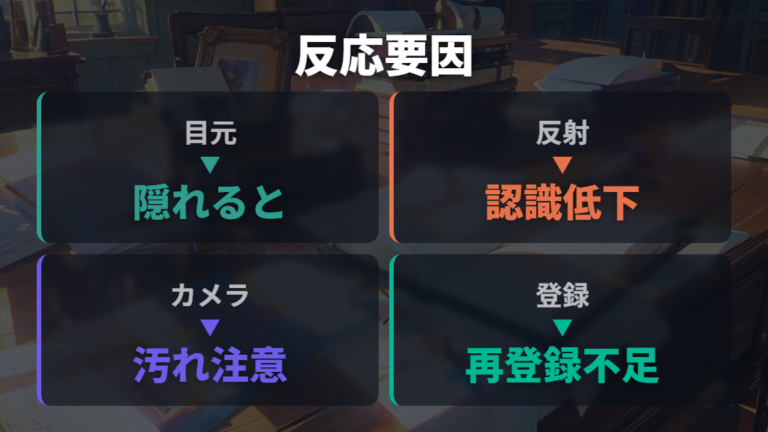
メガネを替えた直後にFace IDが反応しにくくなると、つい新しいメガネだけを疑いたくなります。ただ、実際に見直すべき場所は目元、カメラ周り、設定や登録に分けたほうが落ち着いて確認できます。
| 原因 | 確認した内容 | 確認すること |
|---|---|---|
| 目元が隠れる | 目とその周辺をはっきり認識できることが必要 | マスク位置やフレームが目元に近すぎないか確認 |
| カメラ周りの汚れ | 指紋やホコリ、保護フィルムのズレがあると認識できなくなることがある | TrueDepthカメラ周りを清掃し、フィルム干渉を確認 |
| 設定・登録の不備 | 設定ミス、登録の不備、顔の変化により認識精度が下がることがある | Face IDとパスコード、メガネ追加、再登録を確認 |
| レンズの映り込みや大きいフレーム | レンズの種類や光の当たり方で目元が見えにくいこともある | 強い映り込みや目元を隠すフレームを確認 |
この表で見ると、メガネで反応しない主な原因はひとつに決め打ちしないほうがよく分かります。カメラ部分に指紋やホコリ、保護フィルムのズレがあると認識の妨げになりやすいです。
まずマスクが目元を隠していないか確認します。そのうえで、レンズの映り込みやフレームの大きさが気になるなら、普段の明るさでiPhoneに顔を向けて試します。目元・カメラ・登録状態の順番で見ると、余計な遠回りが減ります。最後にFace IDとパスコードを確認し、メガネ追加や再登録が必要か判断します。
サングラスで認証しにくい理由は目元が見えにくいから?

サングラスだとFace IDが通らないのは、目が見えないから?
屋外でサングラスをかけたままiPhoneを開きたい場面はありますよね。ふだんのメガネなら通るのに、サングラスにした途端に反応が悪くなると、レンズの色だけが原因に見えがちです。ただ、ここは通常のFace IDとマスク着用時Face IDを分けて考えたほうが分かりやすいです。
Apple公式案内では、マスク着用時Face IDはサングラス着用時に使うことを想定していません。さらに、この機能では目とその周辺をはっきり認識できることが必要です。サングラスは目元の情報を取りにくくするため、マスクと一緒に使う場面では不利になりやすいと考えるのが自然です。
サングラスで迷った時は、通常時に通るか、マスク時に通らないかを分けて見ます。
Face IDはサングラスの種類によって結果が変わる可能性があります。レンズの濃さや反射の出方で体感が変わる場合もあるので、マスク時はサングラス想定外という点を押さえておくと、設定のせいかレンズのせいかで悩みすぎずに済みます。

外で急ぐ時ほど、サングラスを少し外して試すのが早いです。
レンズの映り込みとメガネ選びの注意点

新しいメガネを作る時は、度数やかけ心地に目が向きやすいものです。Face IDの使いやすさまで考えるなら、レンズの反射や目元の見え方も見ておきたいところです。メガネは視界のための道具ですが、iPhone側から見ると、目の周りを読み取る時の「前にあるもの」でもあります。
メガネのフレームが目の周囲の特徴点にかかったり、レンズの種類や光の当たり方で目元が見えにくくなったりすることもあります。ここを読むと、反応しない原因を「度数が強いから」と決めつけるより、フレームのかかり方や反射の出方も見るほうが現実的です。
反射を抑えるレンズでも、Face IDでの認証性が一律に保証されるわけではありません。どのメガネでも同じ見え方になるとは限らず、照明の当たり方やフレーム形状でも印象は変わります。
Face IDのためだけに高機能レンズへ寄せるより、普段の生活で目元が自然に見えることを優先したいです。強い映り込みが気になるなら、店頭で明るい場所に立ち、スマホを見る時の角度で目元が見えにくくなっていないか確認してください。反射の少なさと目元の見えやすさは、Face IDだけでなく見た目の印象にも効いてきます。
マスク着用時Face IDでメガネを追加登録する方法

仕事用、休日用、予備のメガネを使い分けていると、Face IDが通るメガネと通りにくいメガネが出てくる場合もあります。マスク着用時Face IDを使うなら、使う頻度の高いメガネから追加していくのが現実的です。
マスク着用時Face IDの設定では、メガネを最大4本追加できます。設定の入口はFace IDとパスコードの中にあるので、追加登録の流れは難しく考えなくて大丈夫です。
1. いつも使うメガネをかけて、iPhoneの「設定」を開く
2. 「Face IDとパスコード」をタップして、画面を下へスクロールする
3. 「メガネを追加」をタップして、画面の案内に沿って進める
4. 仕事用や休日用など、使用頻度の高い順に追加する
5. 登録後は、普段の持ち方でロック解除を試して確認する
追加する順番は、毎日使うメガネから考えると迷いにくいです。
複数本を使う人には助かる機能です。ただし、登録したからといって、マスク位置やレンズの映り込みの影響が消えるわけではありません。追加登録のあとに明るい室内、外出前、マスクありの状態で軽く試すと、通りにくいメガネだけを後から見直しやすくなります。正確な度数やフィッティングに不安がある場合は、眼科医や眼鏡作製技能士にご相談ください。
認証精度を上げる再設定のコツは距離とスキャンを整えること
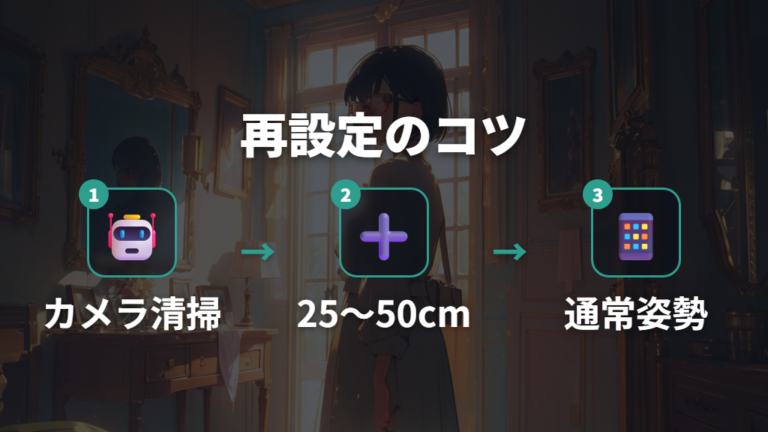
Face IDが何度も失敗してパスコード入力に戻ると、すぐリセットしたくなりますよね。ただ、再設定の前後で見直す場所を決めておくと、同じつまずきを繰り返しにくくなります。
Face IDの登録プロセスでは、iPhoneを顔から約25〜50cm離し、画面の円の中に顔全体が収まるように位置を調整します。距離が近すぎたり、顔が円から外れたりすると、登録時点で生活中の見え方とズレやすいです。
1. TrueDepthカメラ周りの指紋やホコリを拭き取る
2. 保護フィルムがカメラ部分に干渉していないか見る
3. メガネを普段の位置でかけ、マスクは目元に寄せすぎない
4. 顔から約25〜50cm離し、円の中に顔全体を入れる
5. 登録後は、いつもの姿勢と持ち方で解除を試す
再設定は、カメラ清掃、距離、目元の見え方を整えてから行います。
約25〜50cmの距離は、登録時の見落としやすいポイントです。机に座ったまま急いで登録するより、普段iPhoneを見る姿勢に近づけたほうが、生活中の使い方に合わせやすくなります。認証精度を上げる再設定は、リセットそのものより、登録時の環境を整えることが大事です。原因が端末の故障かもしれないと感じる時は、設定だけで抱え込まず公式の案内や修理相談も確認してください。
Face IDをメガネで安定させる登録方法とレンズ注意点
- マスクとメガネ併用時の設定はiPhone 12以降か確認する
- メガネのまま認証できる条件は通常時とマスク時で違う?
- メガネで反応しない主な原因を切り分ける手順
- サングラスで認証しにくい理由を実例から見る
- レンズの映り込みを減らす日常チェック
マスクとメガネ併用時の設定はiPhone 12以降か確認する
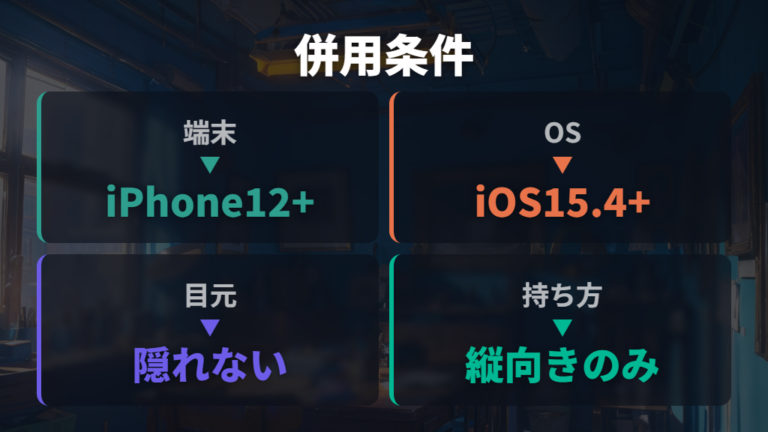
通勤や花粉の季節は、マスクとメガネが同時になりがちです。まず見るべきなのは、iPhone 12以降か、そしてiOS 15.4以降かという条件です。ここが合っていないと、メガネ側を調整しても話が進みません。
| 項目 | 確認した条件 | メガネ時の注意 |
|---|---|---|
| 対応端末・OS | iOS 15.4以降を搭載したiPhone 12以降 | 古い端末やOSではマスク着用時Face IDを使えない |
| 認識する部位 | 目の周りの特徴を認識 | 目元が隠れる位置のマスクやフレームに注意 |
| メガネ追加 | マスク着用時Face IDではメガネを最大4本追加できます | 普段使うメガネをかけて追加する |
| 横向き利用 | マスクを着用している場合は、本体を横向きにした状態でFace IDを使うことはできません | 横持ちや寝た姿勢で失敗した時は縦向きで試す |
この表で押さえたいのは、マスクとメガネ併用時の設定では、端末条件と使い方の制限がセットになることです。マスク着用時Face IDを使う場合でも、アプリ購入時の認証、iPhoneのロック解除、Apple Pay利用時の認証にFace IDを使えます。
対応条件を満たしているなら、次はメガネ追加と目元の見え方です。毎日使うメガネをかけた状態で追加し、マスクが高すぎないか確認します。横向き利用の制限も見落としやすいので、寝た姿勢や横持ちで失敗した時は、メガネではなく持ち方を先に疑ってください。
メガネのまま認証できる条件は通常時とマスク時で違う?
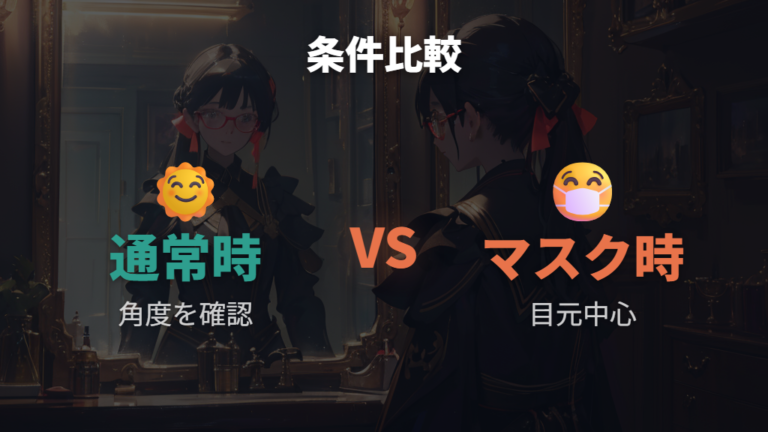
前はサングラスでも開いたのに、マスクだと通らないのはなぜ?
以前はメガネやサングラスで通った記憶があると、「メガネのまま認証できる条件は同じでしょ」と思いやすいんですよね。ただ、通常時とマスク時では、iPhoneが頼れる顔の情報が変わります。特にマスク時は、口元や鼻の一部が隠れるぶん、目とその周辺の見え方が大事になります。
マスク着用時Face IDは、人によって異なる目の周りの特徴を認識します。メガネをかけている場合は、メガネをかけたまま設定することで精度を高められます。一方で、サングラスの着用時に使うことは想定していません。ここを混ぜると、原因が見えにくくなります。
通常時に通った経験と、マスク時に通る条件は分けて考えます。
まずマスクなしでメガネのまま通るかを試し、次にマスクありで同じメガネを試します。そこで差が出るなら、メガネそのものより、マスクの位置や目元の見え方が影響している可能性があります。通常時とマスク時は条件が違うと切り分けるだけで、サングラスやフレームを無理に疑いすぎずに済みます。登録を直す前に、この順番で試すと判断しやすいです。
「前は通ったのに」は、条件が変わったサインとして見てください。
メガネで反応しない主な原因を切り分ける手順
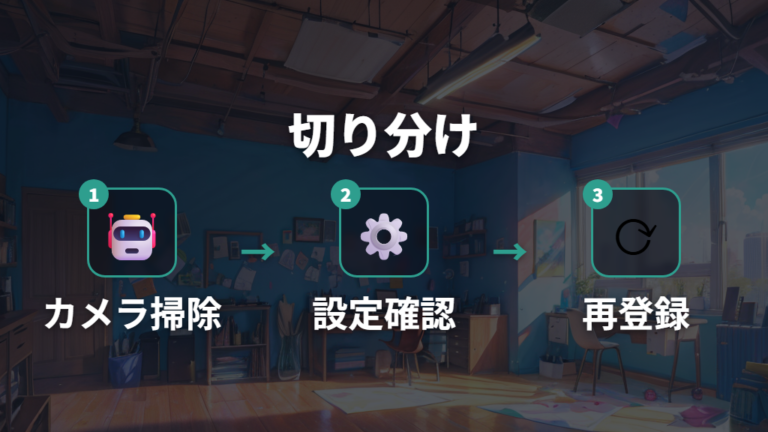
Face IDがメガネで反応しないと、修理に出すべきか迷いますよね。いきなり故障と決めず、家で確認できるところから順番に見ます。原因にはTrueDepthカメラの汚れや故障、設定ミス、登録の不備、髪型や髭、眼鏡などの顔の変化があります。
カメラ部分に指紋やホコリ、保護フィルムのズレがあると認識できなくなることがあります。メガネを替えた直後でも、まずはカメラ周りを整えるのが近道です。
1. TrueDepthカメラ周りの汚れやホコリをやさしく拭く
2. 保護フィルムがカメラ部分にズレていないか確認する
3. マスクが高すぎたり、目元に近すぎたりしないか見る
4. 「Face IDとパスコード」で設定やメガネ追加を確認する
5. 顔まわりの変化が大きい時は再登録も検討する
修理を考える前に、清掃、マスク位置、設定、登録状態を順に見ます。
カメラ清掃から始めるのは地味ですが、手を付けやすい確認です。そこからFace IDとパスコード、メガネ追加、再登録へ進むと、どこで変化が出たか分かりやすくなります。メガネを替えた日ほど、原因をひとつに絞らず見てください。再登録の前後で同じメガネを使うと、差も見やすくなります。何をしても改善しない、カメラの故障が気になるという場合は、自己判断で抱えず公式の修理相談を確認してください。
サングラスで認証しにくい理由を実例から見る

運転中や屋外で、サングラスを外さずにFace IDを使いたい…
屋外でサングラスを外すのは面倒ですし、手がふさがっている時ほどFace IDに通ってほしいですよね。ただ、サングラスで認証しにくい理由は、単に「色が濃いから」とだけ言い切るより、目元の見え方と反射を分けて考えるほうが落ち着きます。
サングラスは種類によって、Face IDの通りやすさが変わる可能性があります。一方、マスク着用時Face IDはサングラス着用時に使うことを想定していません。ここはかなり大事です。
古い実機レビューの例は、現在の端末やマスク着用時Face IDとは条件が異なります。サングラスはレンズ差が出やすいので、急ぐ場面では外す、縦向きで試す、通常メガネで登録し直すなど、使い分けてください。
サングラスでの成功例は、条件つきの体験として見るのがちょうどいいです。
レンズの映り込みを減らす日常チェック
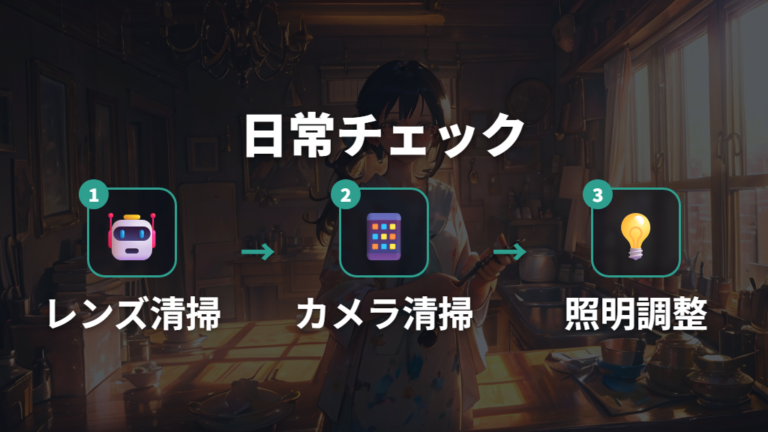
登録した直後は使えたのに、室内照明の下で急にFace IDが通りにくくなることがあります。レンズの映り込みが気になるなら、特別な設定より日常チェックのほうが効く場面もあります。
レンズの種類や光の当たり方によって、目元が見えにくくなる場合があります。さらに、カメラ部分の指紋やホコリ、保護フィルムのズレでも認識できなくなることがあります。つまり、レンズ側とiPhone側の両方を見ないと、原因を片方に寄せすぎてしまいます。
登録後に不安定なら、レンズ、カメラ、照明の向きを同じ流れで確認します。
まずメガネのレンズをきれいにして、次にTrueDepthカメラ周りを拭きます。そのあと、照明がレンズに強く映り込む角度を少しずらします。マスクをしている時は、目元に近づきすぎていないかも合わせて見ます。レンズとカメラの両方を清潔にするだけで、原因の切り分けがかなり楽になります。
反射防止コートのあるレンズでも、光の当たり方までなくなるわけではありません。大きいフレームや強い反射が気になるなら、メガネを作る時に目元の見え方も相談してください。Face IDだけのためではなく、日常の見え方と相手から見た印象にも関わる部分です。
よくある質問
- Face IDはメガネをかけたまま使えますか?
-
メガネ着用そのものが一律にだめなわけではありません。マスク着用時Face IDでは、目とその周辺がはっきり認識できることが大事です。対応端末と設定も合わせて確認してください。
- メガネを替えたらFace IDが反応しないのはなぜですか?
-
フレームが目元に近い、レンズの映り込みで目元が見えにくい、カメラ周りが汚れている、登録が今の見た目に合っていない、といった原因が考えられます。清掃、設定、メガネ追加の順に見ると切り分けやすいです。
- マスク着用時Face IDではメガネを何本まで追加できますか?
-
マスク着用時Face IDでは、メガネを最大4本追加できます。「設定」から「Face IDとパスコード」を開き、「メガネを追加」へ進みます。通常のFace ID全般ではなく、この機能の設定として考えてください。
- サングラスのままFace IDは使えますか?
-
サングラスはレンズの透過率や反射で結果が変わる可能性があります。マスク着用時Face IDはサングラス着用時に使うことを想定していないため、通らない時は外して試してください。
Face IDとメガネで迷わないためのまとめ
この記事のまとめです。
- メガネのまま使えるかは端末条件と設定の確認から
- マスク着用時Face IDはiPhone 12以降とiOS 15.4以降
- メガネをかけたまま設定すると精度向上につながる条件
- マスク着用時Face IDで追加できるメガネは最大4本まで
- 反応しない時は目元、カメラ、設定、登録状態の順
- マスクが高すぎる位置だと目元認識の妨げに
- マスク時の横向き利用はできないという制限
- サングラスはマスク着用時Face IDの想定外
- サングラス成功はレンズの透過率や反射に左右される可能性
- レンズの映り込みや大きいフレームは目元を見えにくくする要因
- 再設定では約25〜50cmの距離と顔全体の収まりが目安
- 日常チェックはレンズ清掃とTrueDepthカメラ周りの確認
Face IDとメガネで迷った時は、メガネだけを原因にしないのが大事です。実際はマスク位置やカメラ汚れ、設定の見落としも絡みます。順番を決めて見るだけで、かなり落ち着いて確認できます。
まず端末とOSを確認し、マスク着用時Face IDを使う場合は普段使うメガネをかけて追加登録します。そのあと、マスクあり、マスクなし、明るい室内など、いつもの使い方に近い状態で試します。サングラスは別物として扱うと、期待しすぎずに済みます。反応しない日があっても、いきなり買い替えや修理へ進むより、手元で見直せる項目から触るほうが納得しやすいです。
メガネ歴が長いほど、少しのフレーム差や反射で使い心地が変わることを体感します。Face IDも同じで、設定だけで片付かない場面があります。目元が見えること、カメラがきれいなこと、無理のない登録状態、この三つを地道に整えてください。複数のメガネを使っているなら、毎日使う一本を基準にして、仕事用や休日用を追加していくのが扱いやすいです。
最後に残るのは、あなたの使い方に合わせることです。マスクをよく使うのか、サングラスを外で使うのか、複数本のメガネを回すのかで、見るべき場所は少し変わります。レンズの映り込みやフレームの大きさが気になる時は、次にメガネを作るタイミングで目元の見え方も相談してください。設定、清掃、登録、レンズの順で見直す流れにすると、迷う時間を減らしやすくなります。急ぐ日ほど、この順番が助けになります。毎日の小さな手間で変わります。